
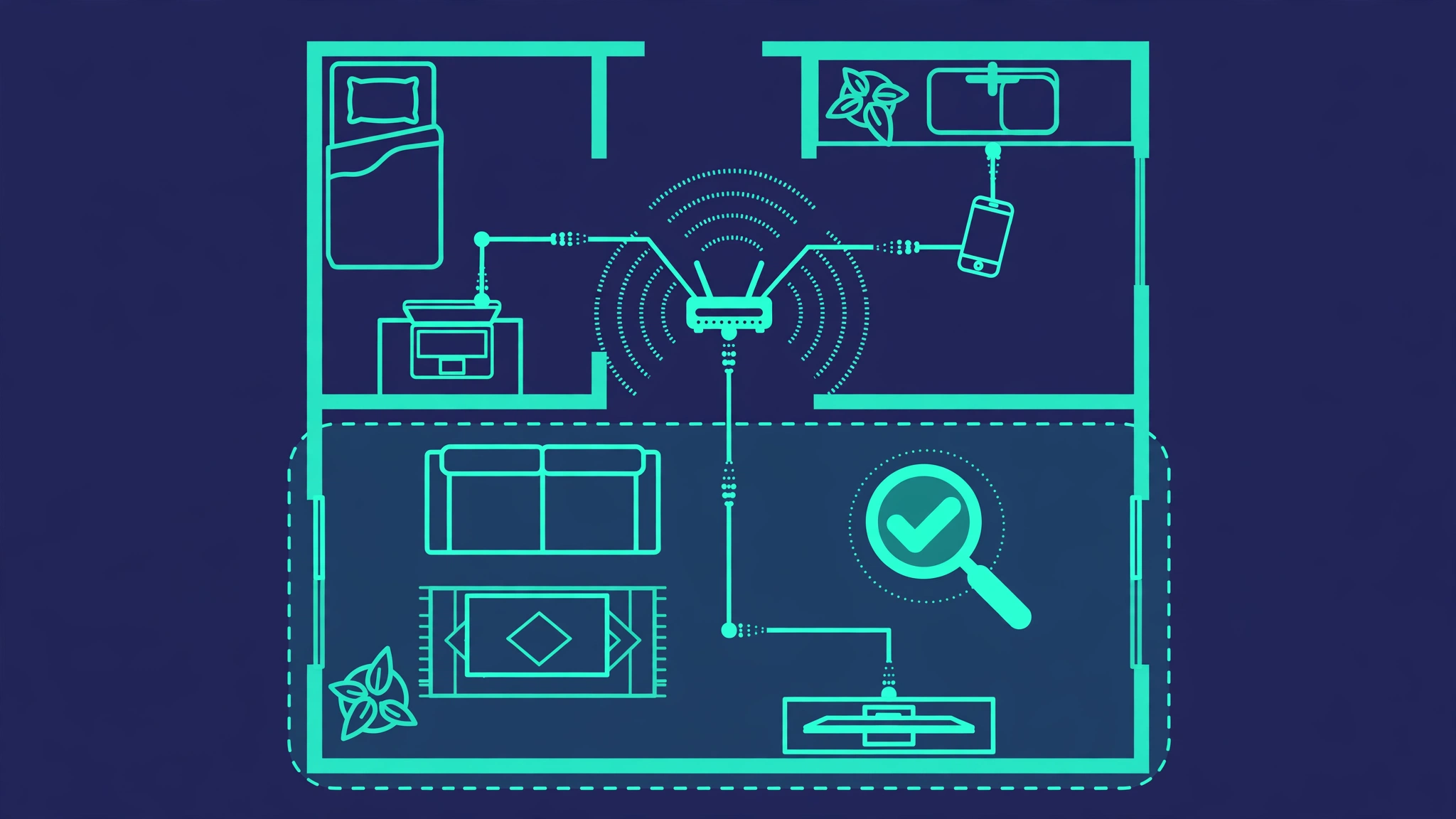
背景:卡顿不一定是路由器的错
双十一和黑五季一到,路由器促销就铺天盖地,很多人看着"Wi-Fi 7、2.5G 网口、Mesh 组网"就想下单。但家里网络卡顿的原因有很多:可能是宽带本身没跑满,可能是网线拖了后腿,可能是 2.4GHz 信道挤爆了,也可能只是路由器太久没重启。没定位就换路由,等于没确诊就吃药——花了钱,卡顿还在。
下面这套自查不用买任何东西,按顺序做完就能定位问题、决定换不换。
前置知识:会进路由器后台、会在电脑上打开命令行。不需要懂协议细节,每一步都写了"正常应该是什么样"。
第 1 项:有线测速,先定一条基线
这是最重要的一步,没有基线,后面所有判断都是猜。
找一台电脑,用网线直连光猫或主路由的 LAN 口,关掉其他设备的下载和视频,再跑一次测速。记下下载速率,和你办的宽带套餐对比:
- 有线能跑满套餐(500M 测出 470M 以上算正常):宽带和入户线路没问题,问题在无线或内网。
- 有线也跑不满:先别怪路由器,往下查光猫、网线和套餐本身。
只测 Wi-Fi 就下结论最容易误判:它测的不是宽带,而是"无线这一段"。
第 2 项:分段 ping,看卡在哪一段
测速告诉你"慢",ping 告诉你"慢在哪"。在电脑命令行里分两段测:
ping -c 100 192.168.1.1
ping -c 100 223.5.5.5第一条 ping 的是自家网关(也就是路由器,一般是 192.168.1.1 或 192.168.31.1,以你家路由器后台地址为准);第二条 ping 的是公网 DNS,代表"从你家到外网"这一段。对比结果:
- ping 网关就延迟高、丢包:问题在内网,往第 4、6 项查。
- ping 网关稳、ping 外网才差:宽带线路或运营商侧问题,换路由解决不了,先找客服报修。
- 两段都稳但测速慢:可能是测速服务器拥挤,换节点或时段再测。
第 3 项:丢包和抖动,比"延迟高"更值得看
别只看平均延迟:丢包率和抖动(延迟忽高忽低)对体验伤害更大,视频会议卡顿、游戏瞬移大多是它俩闹的。
看上面 ping -c 100 的汇总行:丢包率(packet loss)在内网这一段应该是 0%,偶尔 1% 以内尚可接受;如果内网丢包超过 1%,先查无线干扰和网线;外网一段偶尔丢包 1% 左右可以先观察,持续高于 3% 就值得报修。
第 4 项:信道拥挤,2.4GHz 尤其要查
2.4GHz 频段只有 3 个互不干扰的信道,邻居一多就挤爆;5GHz 信道多、干扰少,但穿墙弱。手机装一个 Wi-Fi 分析仪类 App,到常待的位置看一眼:
- 2.4GHz 上邻居信号密密麻麻、你的信号强度还弱:把手机、电脑尽量固定连 5GHz,2.4GHz 只留给智能家居这类低速设备。
- 5GHz 在卧室、书房信号很弱:这是覆盖问题,不是速率问题,往第 7 项查,别急着换更贵的路由。
常见误区:双频合一后设备可能"粘"在 2.4GHz 上不肯切回 5GHz;出现"在路由器旁边却很慢"时,先把两个频段的 Wi-Fi 名分开、手动连 5GHz。
第 5 项:网线和网口,别让百兆瓶颈背锅
宽带上了 500M、1000M,家里还留着多年前的五类线或百兆口,速率会被硬卡在 100M。检查两处:
- 路由器后台的端口状态:看 LAN 口协商速率是不是 1000M(千兆),如果显示 100M,先换一根超五类(Cat5e)以上的网线、水晶头重压一次。
- 入户线和墙上面板:老房子的预埋线可能是五类线,跑不满千兆时,换线或改走明线都比换路由见效快。
2.5G 网口只对超千兆宽带或 NAS 高速传输有意义,普通千兆家庭不用为它多花钱。
第 6 项:路由器本身的状态:负载、温度、固件
路由器也是台小电脑,长期不重启、后台任务跑满、散热不良都会变慢:
- 进后台看 CPU 和内存占用:长期居高不下,先关掉不用的插件、限速、家长控制等附加功能。
- 机身烫手、放在闷柜里先挪到通风处,过热降频换新也一样。
- 检查固件更新:常修无线驱动和安全漏洞,更新前先备份配置。
- 最后重启一次:很多"越用越慢"重启就好,重启后复测第 1、2 项确认。
第 7 项:覆盖与漫游:信号强度说了算
拿手机从客厅走到最远房间,看信号强度(单位 dBm):
- 高于 -65dBm:覆盖够用,卡顿另有原因。
- 低于 -70dBm 且常待:这是覆盖死角,单台路由再强也难穿两堵墙,正确解法是加一台 AP 或组 Mesh,而不是换一台更贵的单路由。
- Mesh 设备"粘"在远处节点上不切换:调一下漫游阈值,或把远处节点信号调弱一点。
判定表:测完对照,直接下结论
| 症状 | 结论 | 动作 |
|---|---|---|
| 有线跑不满 | 宽带或入户线路问题 | 查网线、光猫,找宽带客服 |
| 有线满、无线慢 | 无线干扰或覆盖问题 | 查信道、频段,见第 4、7 项 |
| ping 网关丢包 | 内网问题 | 查干扰、负载、网线 |
| ping 外网才丢包 | 运营商侧问题 | 报修,换路由没用 |
| 远处房间信号弱 | 覆盖问题 | 加 AP 或 Mesh,不是换单路由 |
| 全部正常,只是想换 | 不用换 | 把钱省下来 |
体检完再选购
如果 7 项查完,结论确实是"路由器性能不够"——比如带机量大了、处理器长期跑满、确实需要 Wi-Fi 7 的新特性——那时再谈选购才不盲目。选购时的决策点可以看本站的Wi-Fi 7 路由选购指南:先定预算和户型,再看速率虚标、接口和组网方式。
把 7 项结果记下来:有线速率、两段 ping 的丢包率、各房间信号强度。下次出问题先翻记录对比,能省大半排查时间。